X(旧Twitter)のAPIを使うためには、
Developer Portalへの登録が必要です。
ただしここ、
・申請が通らない
・どこを入力すればいいか分からない
といったポイントが多く、
初心者が一番つまずく部分でもあります。
この記事では、
実際に登録した手順をベースに
・Developer Portalの登録方法
・APIキーの取得方法
・詰まりやすいポイント
までまとめて解説します。
この記事でできるようになること
・X APIを使うための初期登録が完了する
・APIキーとBearer Tokenが取得できる
・n8nで使う準備が整う
X Developer Portalとは
X APIを利用するための管理画面です。
ここで
・アプリ作成
・APIキー発行
・権限設定
を行います。
事前準備
・Xアカウント(必須)
・電話番号認証済み
・メール認証済み
Developer Portalにアクセス
右上の「サインイン」または画面中央の「コンソールへ」をクリックし、
Xアカウントでログインしてください。
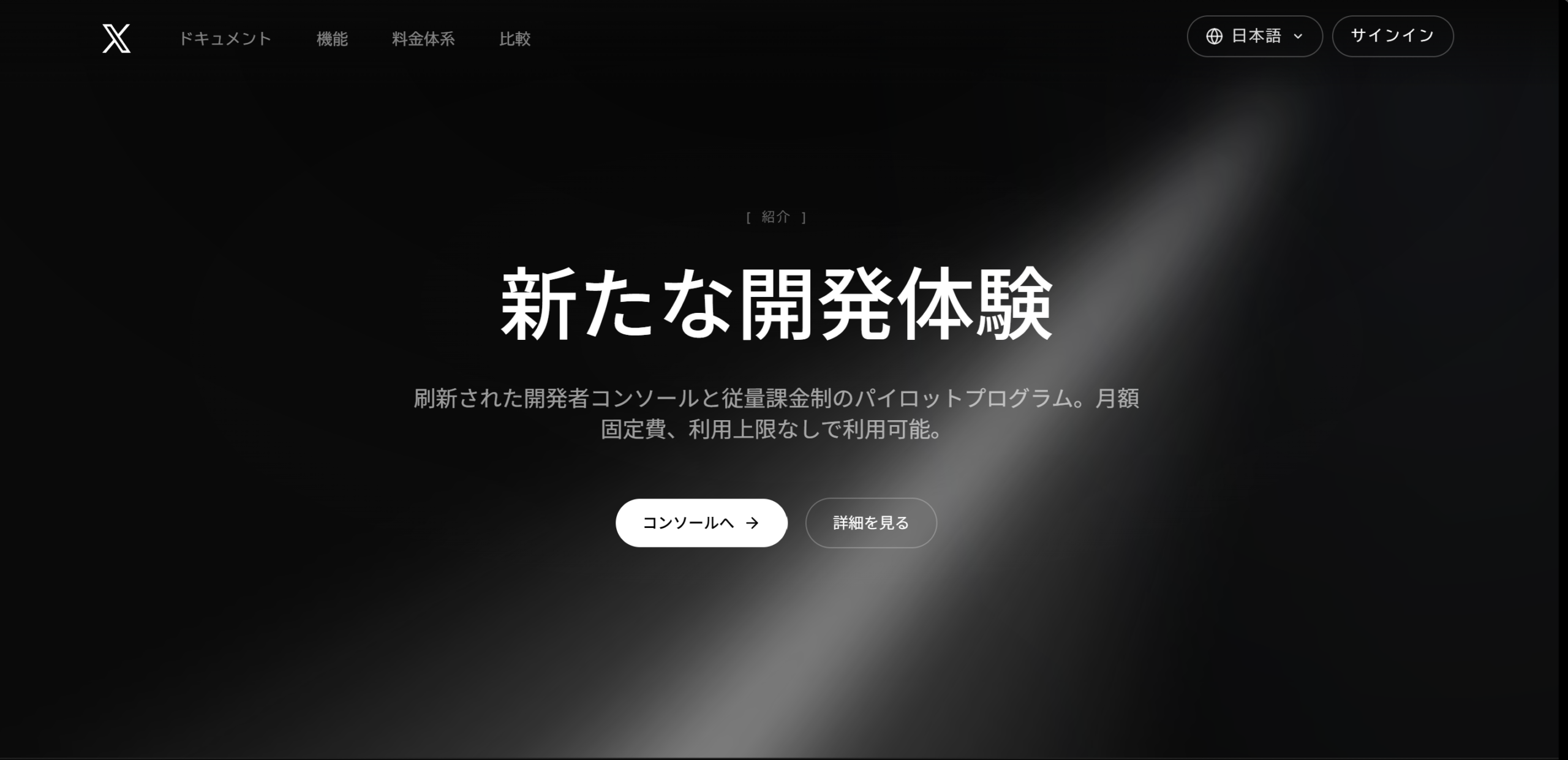
※この記事では言語「日本語」設定を前提に解説しています。
英語表示の場合は、右上の「English」から「日本語」に変更してください。
登録手順
① アカウント名および利用目的の入力
サインアップ後に、
アカウント名と利用目的の入力を求められます。
✔ アカウント名の入力
ユーザー名は@なしで入力します。
例:@mani_ai → mani_ai
✔ 利用目的の入力(最重要)
「XのデータおよびAPIのすべてのユースケースを説明してください」
という項目がありますが、ここが一番重要です。
適当に書くと通りません
以下が記入例です。
✔ 記入例(そのまま使える)
X APIを利用して、特定のアカウントの投稿を取得し、
内容を整理・分析するツールを開発しています。

取得した情報は、個人利用および学習目的で活用します。
また、投稿を行う場合も手動確認を前提とし、
Xの利用規約を遵守して運用します。
利用目的の後の3つのチェックボックスにチェックをして、一番下の提出ボタンを実行する。
② 登録完了
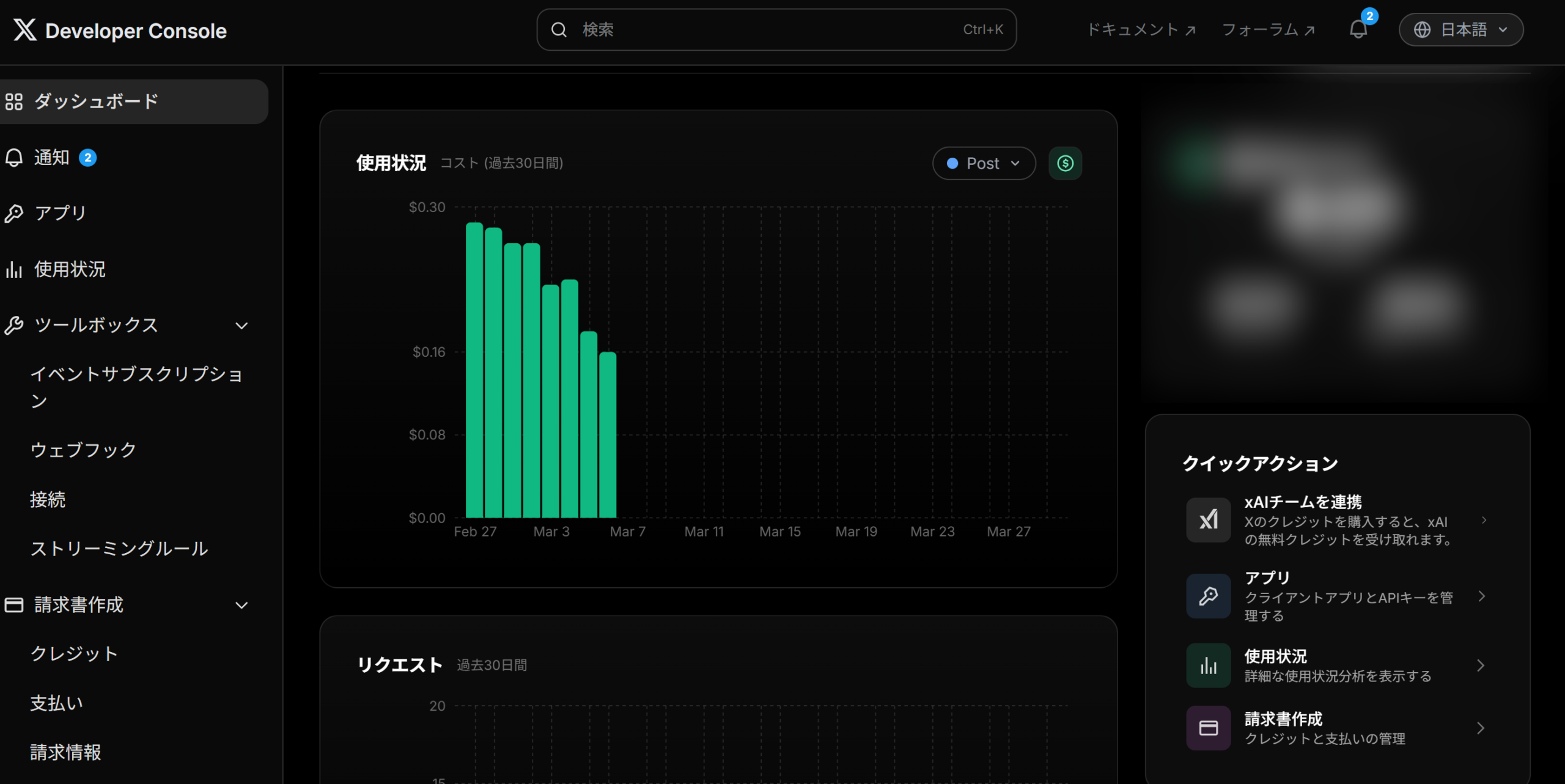
承認されるとDeveloper Portalのダッシュボードが表示されます。
APIキーの取得方法
① アプリ作成
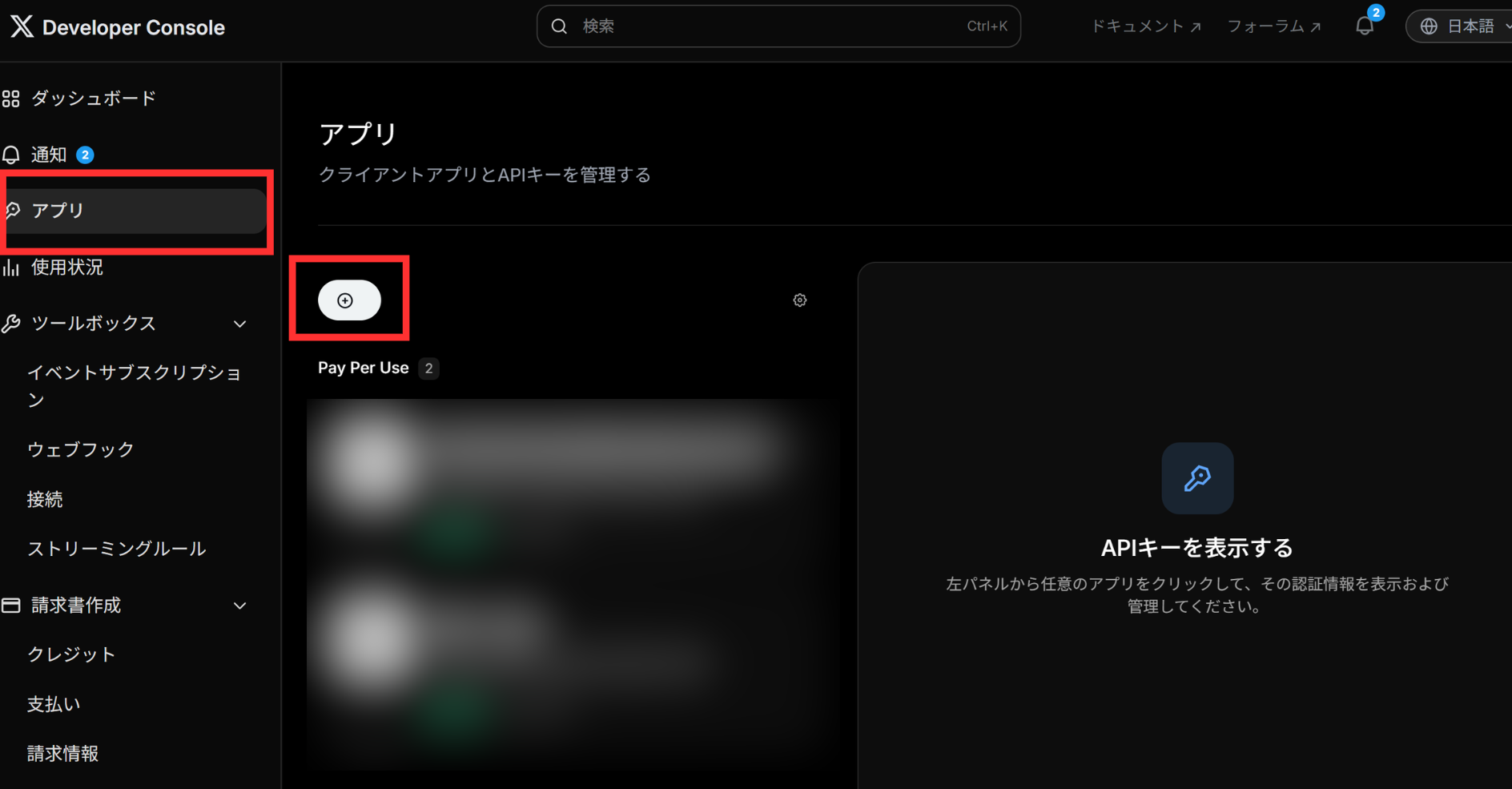
左メニューの「アプリ」を選択し、「+」ボタンから新規アプリを作成します。
名前は任意でOKです。
② APIキーの取得
以下が発行される
・API Key(コンシューマーキー)
・Secret Key(シークレットキー)
・Bearer Token(ベアラートークン)
よくある詰まりポイント
❌ 申請が通らない
原因:利用目的の記載が曖昧
次のステップ
ここまでできれば、
APIは使える状態です。
次は、
・OpenAI Platformの環境構築
に進みます。
実運用について
実際に運用するには、
・重複投稿防止
・投稿スコアリング
・安定したワークフロー設計
が必要になります。
このあたりは、
実際に使っている構成をまとめています。