ChatGPTを使ったことがあっても、
OpenAI Platformの設定で詰まる人はかなり多いです。
実際に、
・APIキーが見つからない
・エラーで動かない
・課金しないと使えないのか分からない
といったポイントで止まるケースが多いです。
この記事では、
・OpenAI Platformの登録方法
・APIキーの取得方法
・使える状態にするための設定
までまとめて解説します。
この記事でできるようになること
・OpenAI APIを使う準備が整う
・APIキーを取得できる
・n8nで利用できる状態になる
OpenAI Platformとは
OpenAI Platform は、
API経由でAIを利用するためのサービスです。
ChatGPTとは別で、
プログラムや自動化ツールから利用できます。
事前準備
・メールアドレス
・電話番号認証
アカウント作成
👉 https://platform.openai.com/
上記ページから登録を行います。
画面の案内に従えば、基本的なセットアップは問題なく完了します。
初期設定
初回ログイン時に、いくつかの情報入力が求められます。
・Organization name → 任意でOK
・What best describes you? → Student または Engineer
入力後、「Create organization」をクリックします。
※個人利用の場合でも、そのまま作成して問題ありません
その後は「Continue」をクリックして進みます。
APIキーの初回発行
・API Key name → 任意
・Project name → Default project のままでOK
「Generate API Key」をクリックすると、APIキーが発行されます。
重要
APIキーは一度しか表示されません
必ずコピーして保存してください。
「Continue」を押すと、
「Add some API credits(クレジット追加)」画面が表示されます。
ここはスキップも可能ですが、
今後使用するためにはクレジットが必要になります。
テスト用途として、5ドル程度の追加がおすすめです。
APIキーの取得方法
あらためてAPI Keyを作成する場合の手順は以下の通りです。
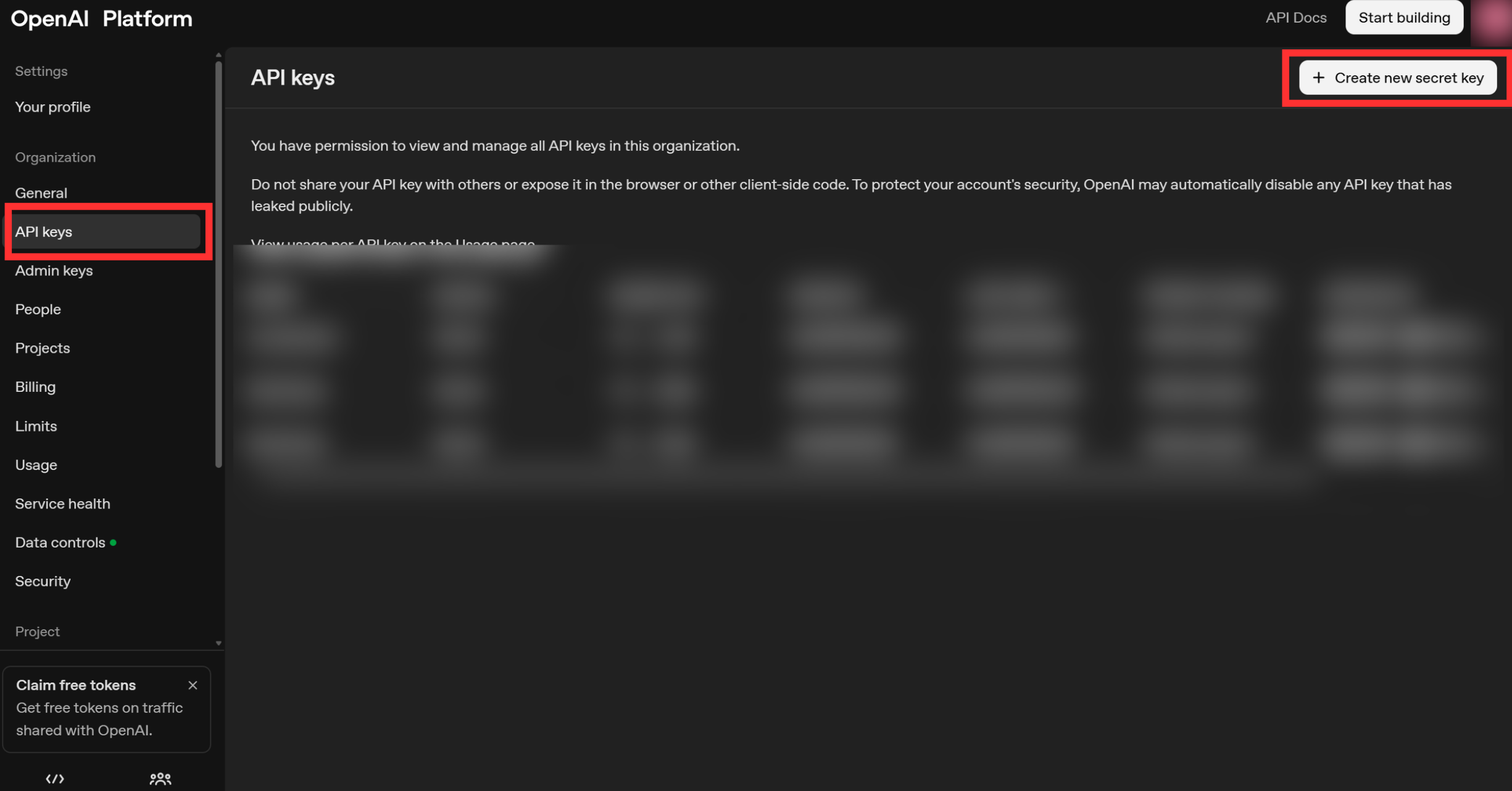
① ダッシュボードにアクセス
ログイン後、右上のメニューから「API Keys」をクリック
② APIキーの再発行
右上の「Create new secret key」をクリック
「Name」と「Project」を入力し、「Create secret key」をクリックするとAPIキーが再発行されます。
先ほど注意事項でも書きましたが、APIキーは一度しか表示されませんので、
必ずコピーして保存してください
課金設定について
OpenAI APIは基本的に従量課金です。
✔ ポイント
・少量ならほぼ無料レベル
・クレジットカード登録が必要
・ChatGPT Plusとは別料金
よくある詰まりポイント
APIキーが使えない
原因:課金未設定
エラーが出る
原因:キーのコピーミス
ChatGPTと混同している
PlatformとChatGPTは別物
次のステップ
ここまでできれば、
・OpenAI API
・X API
両方が使える状態になります。
次は、
・n8nとの接続
・自動投稿の構築
に進みます。
実運用について
実際に運用するには、
・プロンプト設計
・コスト管理
・安定したワークフロー
が重要になります。
このあたりは、
実際に使っている構成をまとめています。