n8nでX投稿の自動化を行うには、まず実行環境を用意する必要がある。
そのために使うのがDocker Desktop。
この記事では、Docker Desktopのインストール手順をまとめる。
この記事で分かること
・Docker Desktopのインストール方法
・初期設定のポイント
・n8nを動かす前の準備
Docker Desktopとは
Docker Desktopは、コンテナ環境をローカルで動かすためのツール。
今回の構成では、
・n8n
・PostgreSQL
などをDocker上で動かす。
直接インストールする方法もあるが、
環境差異やトラブルを避けるため、Dockerでの構築が前提になる。
インストール手順
① 公式サイトからダウンロード
以下の公式サイトにアクセスする。
👉 https://www.docker.com/products/docker-desktop/
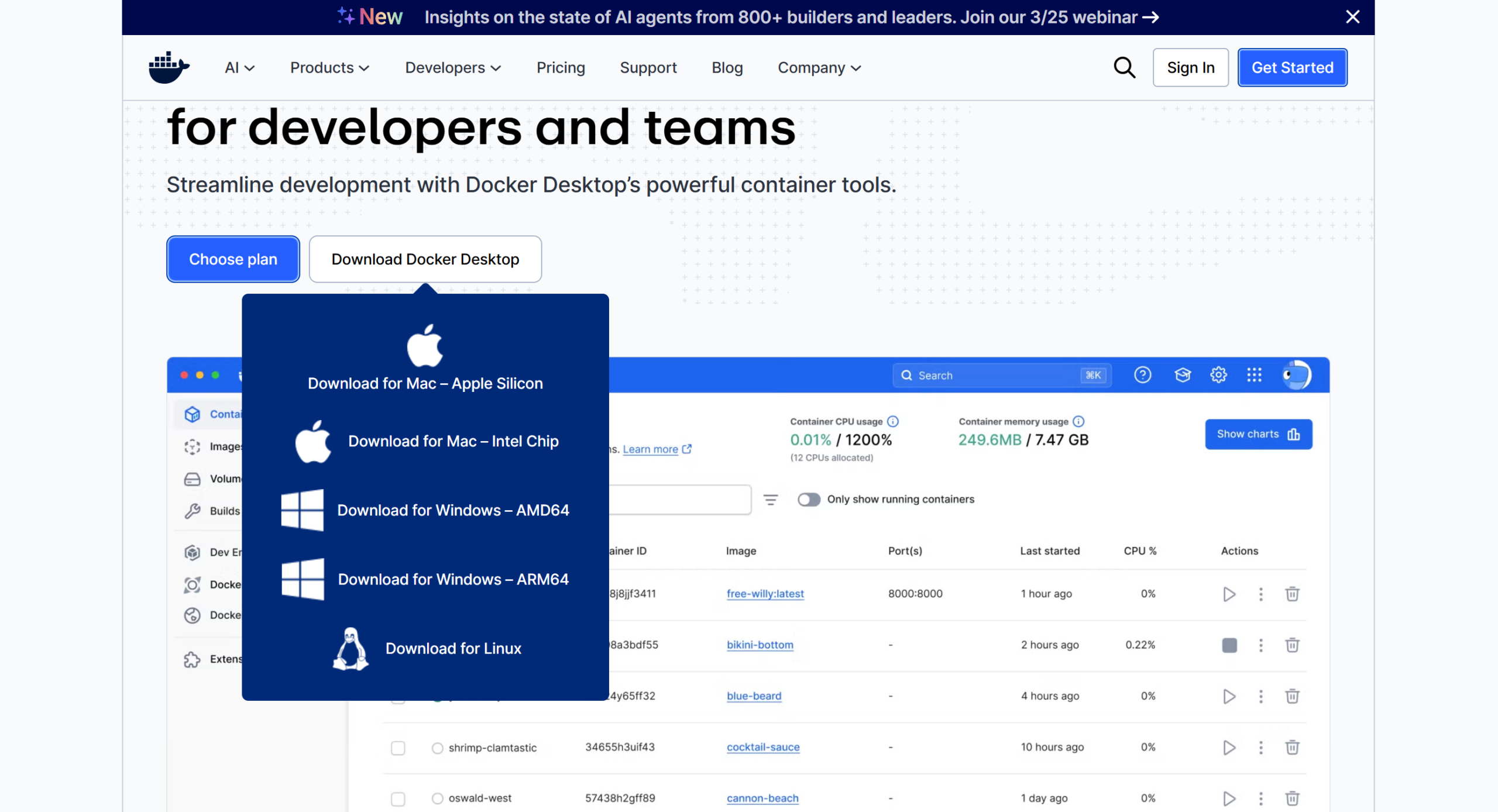
自分のOSに合ったものを選択する。
Windows環境の方は基本的にDownload for Windows-AMD64を選んでいれば問題ない。
② インストーラーを実行
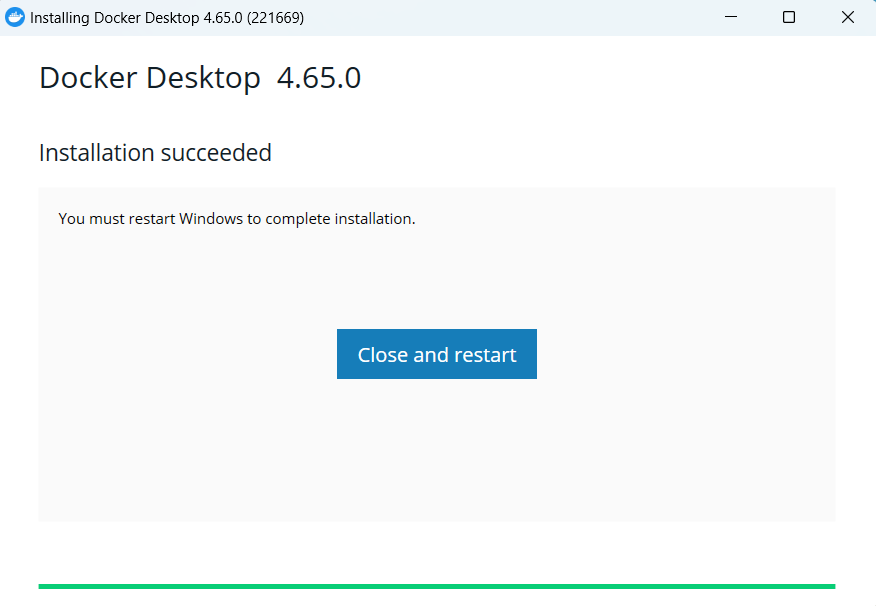
ダウンロードしたファイルを開き、インストールを実行する。
特に難しい設定は不要で、そのまま進めて問題ない。
インストールができたら、「close and restart」というボタンを押下して、再起動する。
③ 起動確認
インストール後、Docker Desktopを起動する。
正常に起動すると、タスクバーにDockerのアイコンが表示される。
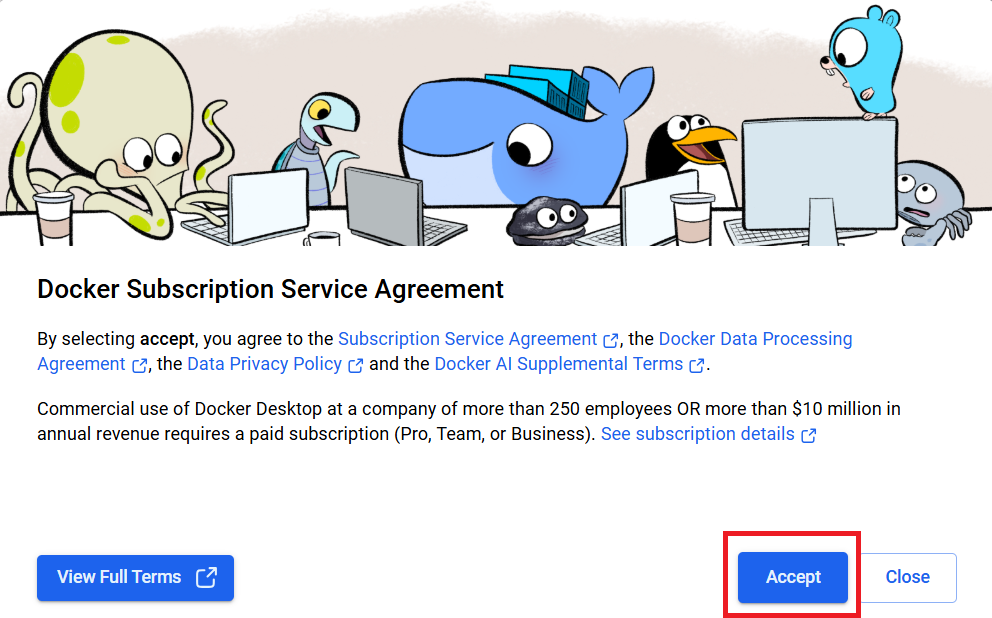
起動後に規約がでるので、右下のAcceptを選択する。
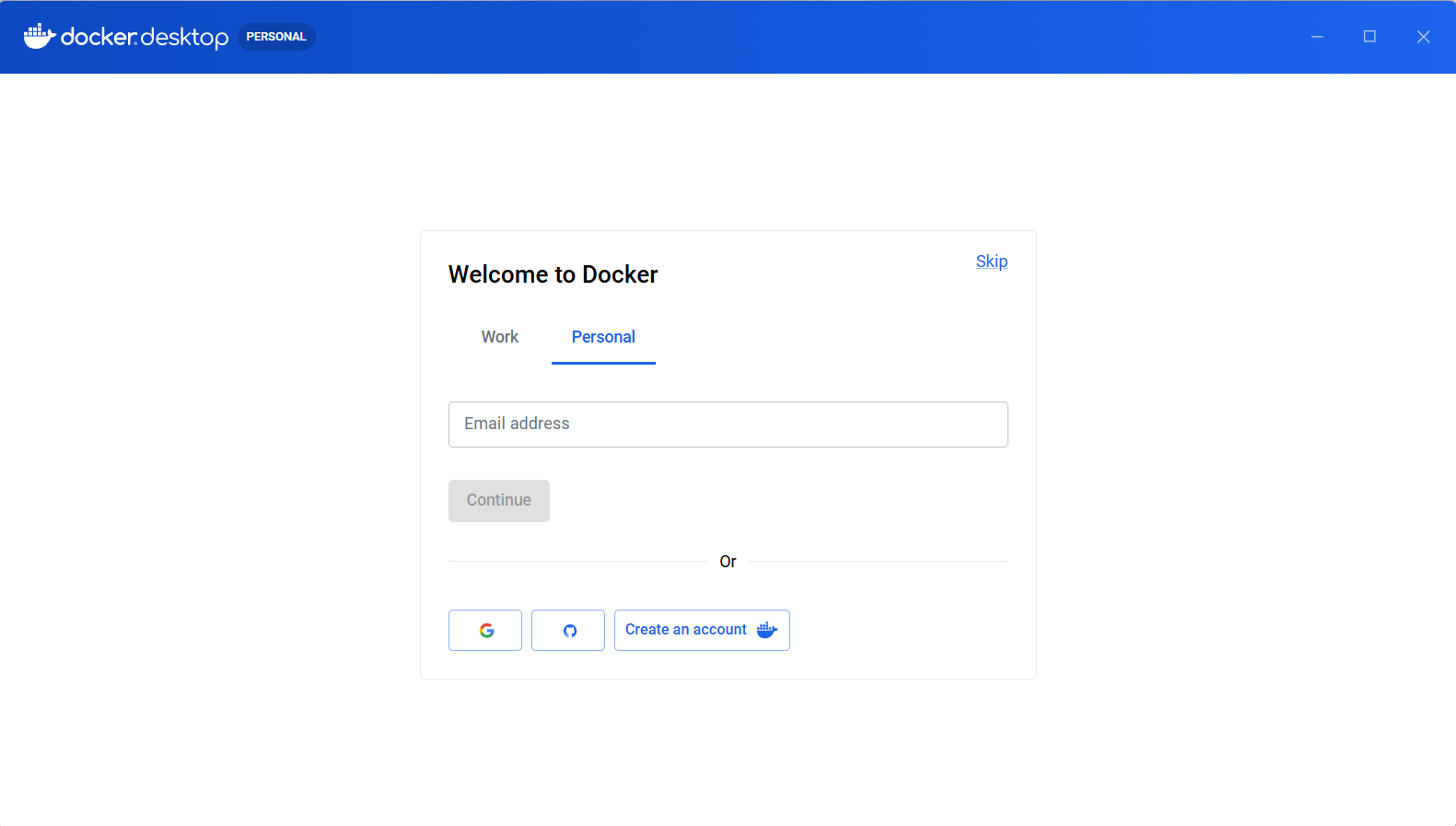
選択後、emailアドレスでのアカウント作成を要求されるため、emailを入力する。
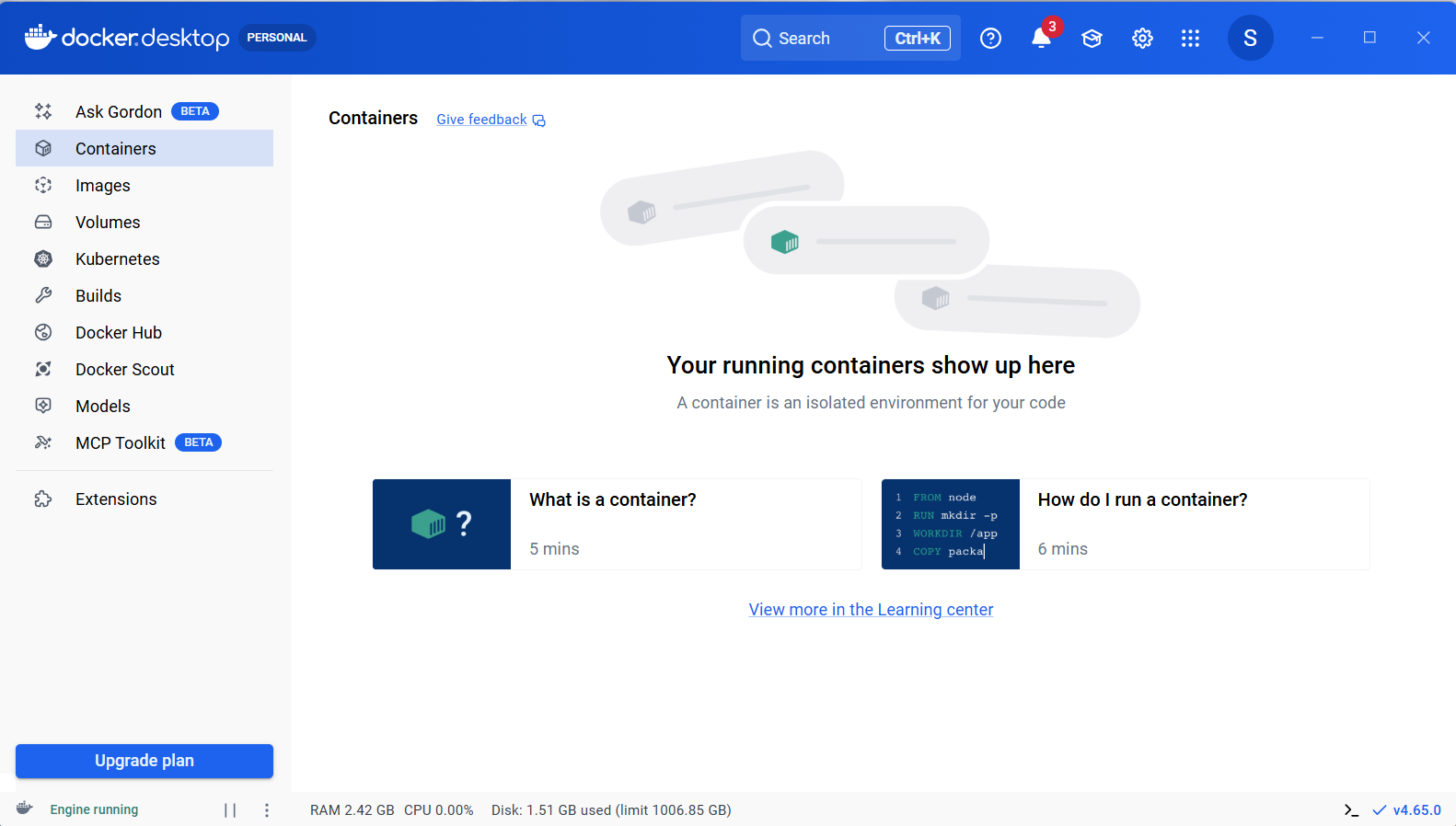
Docker Desktopの起動が確認でき、WSL2(Windows Subsystem for Linux 2)がインストールされていれば、準備は完了。
下図のような起動画面が表示される。
動作確認
コマンドプロンプト(またはPowerShell)を開き、以下を実行する。
docker --version
バージョンが表示されれば、正常にインストールされている。
初期設定のポイント
WSL2(Windowsの場合)
Windows環境では、WSL2を有効にする必要がある。
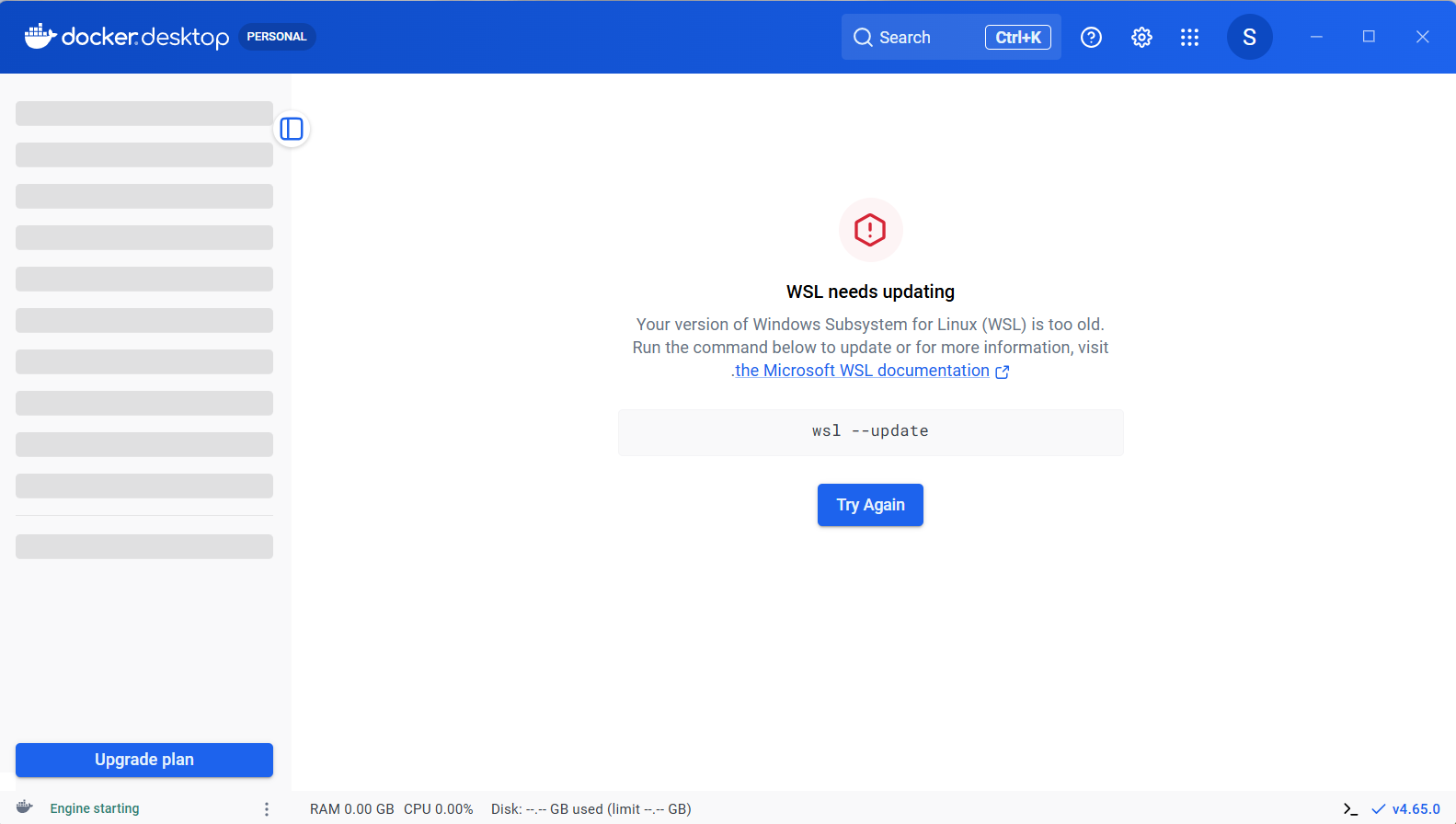
Docker Desktopのインストール時に下図のような案内が出た場合は、指示に従って設定する。
Windowsの検索ボックスでコマンドプロンプト(cmd)もしくはWindows Power Shellを起動させて、「wsl –update」と入力することWSL2を有効にすることができる。
メモリ割り当て
Dockerはある程度メモリを使う。
動作が重い場合は、Docker Desktopの設定からメモリ割り当てを調整する。
よくあるエラー
Dockerが起動しない
・再起動する
・WSL2が有効か確認する
コマンドが認識されない
・PATHが通っていない可能性あり
・再インストールで解決することが多い
次にやること
Dockerの準備ができたら、次はn8nを起動する。
▶ n8nをDockerで起動する方法(次の記事)