この記事では、n8nをDockerで起動し、画面が開くところまでをゴールとする。
X投稿の自動化を進めるには、まずn8nを使える状態にする必要がある。
今回の構成では、n8nはDocker Desktop上で起動する。
直接インストールする方法もあるが、環境差異や管理のしやすさを考えると、Dockerで動かす方が扱いやすい。
この記事では、n8nをDockerで起動する基本手順をまとめる。
この記事で分かること
・n8nをDockerで起動する方法
・最小構成での起動手順
・起動確認のやり方
・次にやるべき設定
前提条件
この記事は、以下が完了している前提で進める。
・Docker Desktopのインストール
・Docker Desktopが正常に起動していること
まだDockerを入れていない場合は、先にこちらを確認してほしい。
▶ Docker Desktopのインストール方法(関連記事)
n8nをDockerで起動する方法
まずは、PowerShell またはターミナルを開く。
そのうえで、以下のコマンドを実行する。
docker run -it --rm -p 5678:5678 n8nio/n8nコマンドを実行すると、n8nのDockerイメージが自動でダウンロードされ、Docker上でn8nが起動する。
起動後、「Press “o” to open in Browser.」と表示されるので、小文字の「o」を入力すると、n8nの画面がブラウザで開く。
ただし、環境によっては反応しない場合がある。その場合は、表示されたURL(http://localhost:5678)をブラウザに直接入力すればよい。
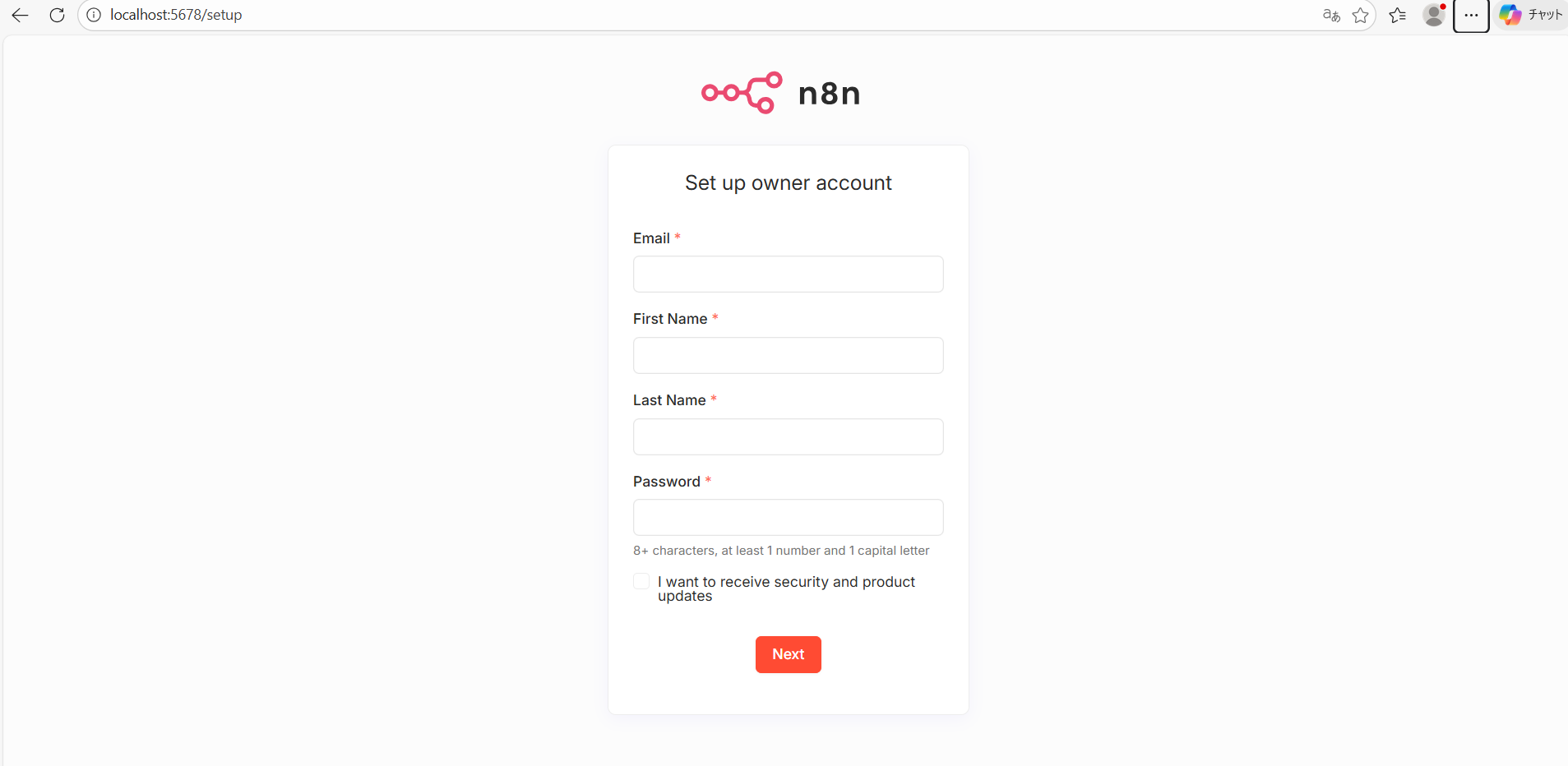
ログイン画面では、アカウント作成を要求されるので、必要な情報を入力してアカウントを作成する。
このコマンドでやっていること
ざっくり言うと、以下の意味になる。
・docker run
Dockerコンテナを起動する
・-it
対話モードで起動する
・--rm
停止時にコンテナを削除する
・-p 5678:5678
PCの5678番ポートとn8nの5678番ポートをつなぐ
・n8nio/n8n
公式のn8nイメージを使う
まずはこの最小構成で起動できれば十分。
起動確認
コマンド実行後、少し待つとn8nが起動する。
その後、ブラウザで以下にアクセスする。
http://localhost:5678n8nの画面が表示されれば、起動成功。
起動しない場合の確認ポイント
Docker Desktopが起動しているか
Docker Desktopが落ちていると、当然n8nも起動できない。
まずはDocker Desktopが正常に起動しているか確認する。
ポート5678が使われていないか
すでに別のアプリが5678番ポートを使っていると、起動に失敗することがある。
その場合は、別ポートに変更する。
例:
docker run -it --rm -p 5680:5678 n8nio/n8nこの場合は、ブラウザで以下にアクセスする。
http://localhost:5680初回起動に時間がかかる
初回はDockerイメージの取得が入るので、少し時間がかかる。
すぐに表示されなくても、少し待てば起動することが多い。
この状態の注意点
今回の起動方法は、あくまで動作確認用の最小構成。
このままだと、
・停止するとデータが消える
・認証設定がない
・本番運用には向かない
という制約がある。
つまり、まずは
「n8nの画面が開くことを確認する」
ここがゴールになる。
次にやること
n8nが起動できたら、次は以下を進める。
・永続化の設定
・PostgreSQLとの接続準備
・X APIやOpenAI APIの利用準備
このあたりから、実際の自動化構成に近づいていく。
関連記事
▶ Docker Desktopのインストール方法
▶ n8nでX投稿自動化を始める前に必要なものまとめ
実装と構成について
今回の方法は、あくまで動作確認用の最小構成。
このままだと、
・データは保存されない
・停止すると初期化される
そのため、実際に運用する場合は、
docker-composeを使った構成にする必要がある。
このあたりの実装については、別記事またはnoteで解説している。